SimpleNotepad は Windows Vista / 7 / 8 / 8.1 / 10 / 11 で動作する、軽量でシンプルなメモ帳です。
高速な動作を特徴としており、古いPCでも快適に実行できます。
名前募集中!! Issuesに書き込め!!
主な機能
- ファイルの開く / 保存
- 全選択 / 切り取り / コピー / ペースト
- Python版があるためMac・Linuxでも動作可能!
- APKがあるためAndroidでも!!
注意
1. Windows版の場合、下の画像のように「保護されました」と出る場合がありますが、詳細情報→実行 とすると実行できます
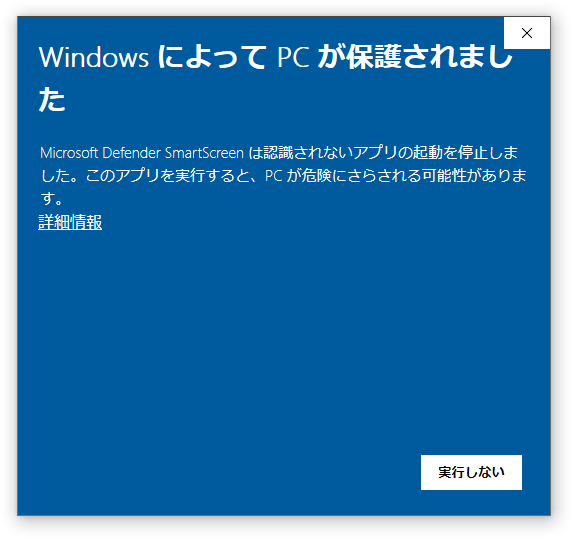
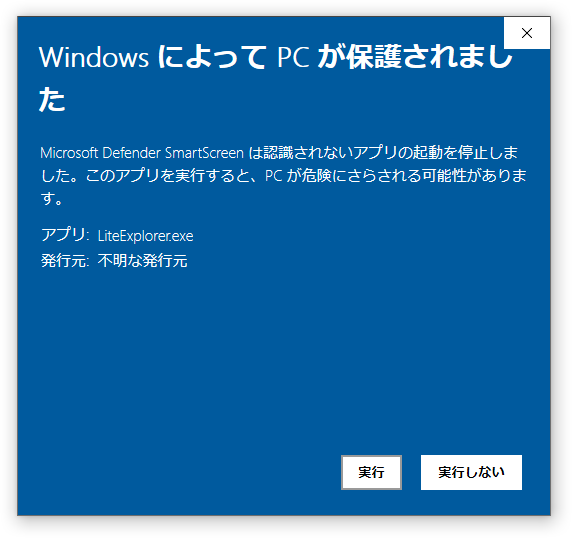
2. Python版の使い方
- 「Python版 ダウンロード」を押し、ファイルをダウンロードします
- コマンドプロンプト(または 端末、ターミナル など)を開き 「cd Downloads」と入力します
- エクスプローラー(または Finder、ファイル など)でダウンロードフォルダ(Download、Downloads、ダウンロード など)を開く
- 右クリック(Macの場合は Ctrl、Control と書いてあるキーを押しながらクリック)をし、パスのコピー(または 上にあるパスが表示されているところを選択し、右クリック→コピー) (「端末で開く」がある場合は4まで飛ぶ)をする
- コマンドプロンプト(または 端末、ターミナル など)を開き、「cd "コピーしたパス"」と入力します
- これで完了です
- 「python SimpleNotepad.py」と入力しEnterを押すと実行できます!!
- 「python3 SimpleNotepad.py」と入力してEnterを押す→これで実行されたらOK!!
- 無理だった場合はPythonがインストールされてない可能性があるので
Mac / Windows の場合は公式サイトのダウンロードページにアクセスして、一番上の「Download the latest version for Windows」(もしくはMac)の部分の「Download Python [バージョン番号]」のボタンを押し、ダウンロードされたファイルをダブルクリックしてインストールを開始します - Linuxの場合は ターミナル(もしくは 端末、コマンドプロンプト など)を開き「sudo apt install python」でPythonをインストールします
- これで完了です。終わったら「2. Python版の使い方」からやりましょう
-
できない場合は
-
pythonというコマンドが見つからないといわれた場合
3. Android版のインストール方法
- [Android版 ダウンロード]からapkファイルをダウンロード
- ダウンロードしたファイルを開く
- 警告が出てきたら (提供元不明のアプリをインストールしますか? 的な物) 許可 (怪しくていやな場合はインストールしないでください)
- ホーム画面に戻って[NET]のアイコンで[SimpleNotepad]と書いてあるアプリを実行すると完了です
スクリーンショット
Windows 11 でSimpleNotepadを起動した様子 (v1.0.0)

Android 15 でSimpleNotepadを起動した様子 (v1.1.1)
